
取引 (仕入・販売・譲渡・保管・貸出) を記録する
動物の仕入・販売・譲渡・保管・貸出を記録します。記録は、取引台帳 (参考様式第11) として PDF で出力できます。
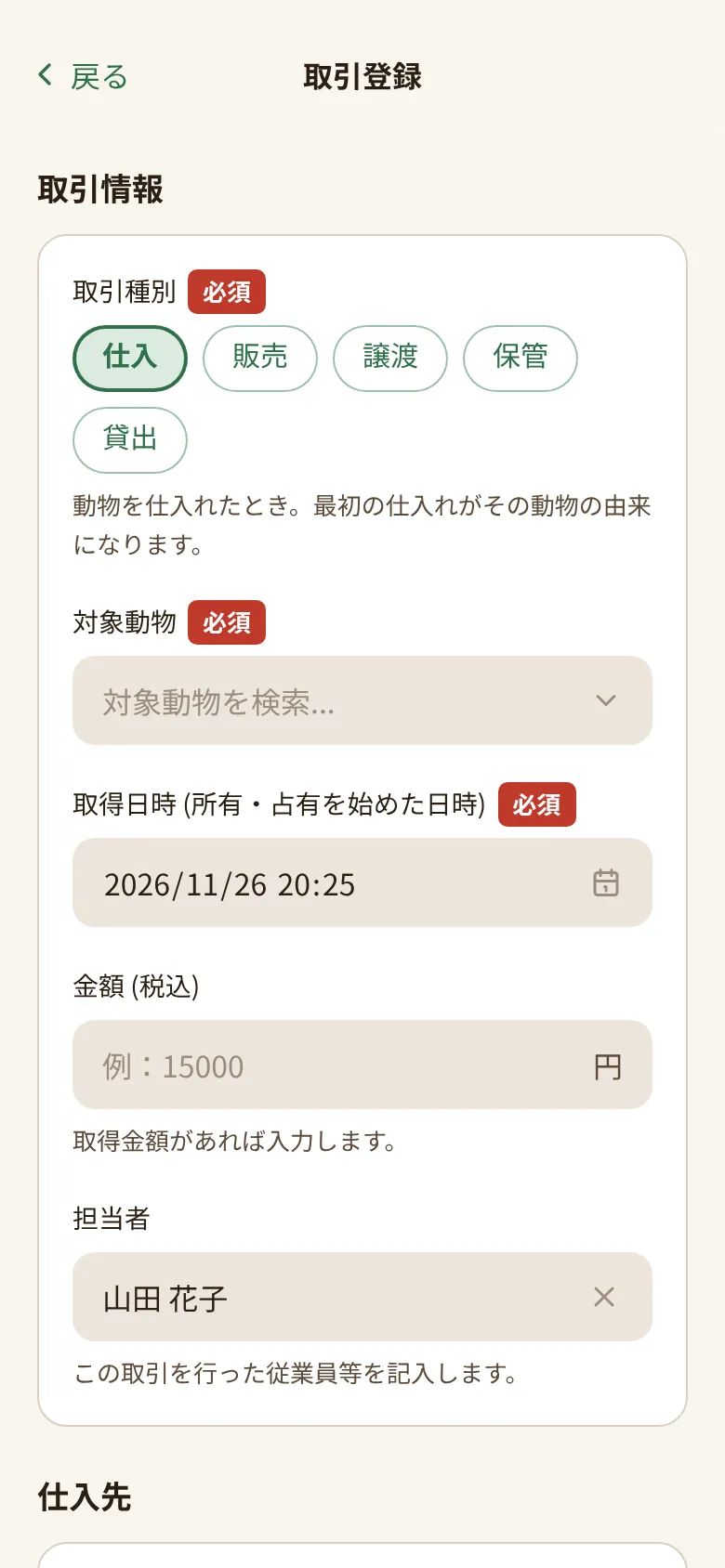
取引を記録する
- タブの「業務」で「取引」を選び、「取引を記録」を押します。動物の詳細の「取引」タブからも記録できます。
- 「取引種別」で「仕入」「販売」「譲渡」「保管」「貸出」のどれかを選びます。
- 「対象動物」を選びます。
- 取引の日付、「金額 (税込)」「担当者」を入力します。
- 相手方の欄で取引先を選びます。
- 「法令遵守の確認」の各項目を選びます。「根拠と確認項目を見る」を押すと、確認する内容の解説が開きます。
- 「登録する」を押します。
日付の欄の名前は、取引種別で変わります。
| 取引種別 | 日付の欄 |
|---|---|
| 仕入 | 取得日時 (所有・占有を始めた日時) |
| 販売 | 販売日 (引渡し日) |
| 譲渡 | 譲渡し日 |
| 保管 | 預かり開始日時 |
| 貸出 | 貸出開始日時 |
販売のとき
- 「相手方の区分」で「第一種動物取扱業者」か「それ以外」を選びます。
- 「現物確認・対面説明」「情報提供 (重要事項の交付)」「相手方の受領署名確認」を、「実施」「未実施」「該当なし」から選びます。
- 登録すると「販売を記録しました」の窓が開きます。「重要事項説明書を生成」「取引内容確認書を生成」を押すと、書面を確認・保存できます。
- 署名をもらった書面は、取引の「署名済み書面の控え」に写真やスキャンを保管できます。
保管・貸出のとき
- 「返却予定日時」を入力します。
- 動物が返ってきたら、「返却日時」を入力します。空欄の間は、継続中として扱われます。
返却は、ホームの「近づいている期限」の「返却を記録」からも記録できます。
よくあるつまずき
- 取引先が候補に無いときは、名前を入力して「新規登録」を押すと、その場で登録できます。
- 「保存前の確認」の窓が開いたら、表示された内容を確かめます。そのまま記録するときは「保存する」、直すときは「入力に戻る」を押します。